Proxmox VE ARM64 : l’IA est-elle le vrai moteur de cette annonce ?

Illustration Proxmox VE ARM64 : processeur ARM64 relié à un GPU NVIDIA dans un datacenter, virtualisation pour l'IA

Le 5 août 2026, Proxmox a lâché une bombe en silence : Proxmox VE passe officiellement sur ARM64. Pas en version bêta, pas en « ça marche chez moi » : une vraie release supportée, dans le cycle de vie classique, au même niveau que les builds x86-64. Si tu n’as pas tilté, je te rassure, moi non plus au début. Et puis j’ai creusé, et là, j’ai compris pourquoi cette annonce n’a rien d’anecdotique.

Petite précision d’emblée : je n’ai pas de matériel ARM pour tester. Pas de Grace Hopper qui traîne dans mon homelab (si seulement…). Donc pas de bench maison, pas de « j’ai bidouillé » cette fois : un décryptage à froid, à partir des annonces officielles, avec une question simple en fil rouge : est-ce que ça va améliorer l’IA ?
Lire la suite

De l’IA local dans Obsidian

J’ai découvert Obsidian il y a quelques jours comme un équivalent de Notion. Lorsque j’ai vu la quantité de plugins disponibles, j’ai rapidement compris le potentiel d’un tel outil ! Mais avec l’ajout de l’intelligence artificielle locale, cela devient encore mieux et à moindre coût.

Prérequis : Carte graphique

Pour commencer, assurez-vous d’avoir une carte graphique adéquate. Personnellement, j’utilise une RTX 2000 qui répond parfaitement aux besoins de ce projet. 🖥️

Installation d’Ollama

  1. Téléchargement et installation : Rendez-vous sur ollama.com pour installer Ollama. Ce logiciel est essentiel pour exécuter des modèles AI localement.
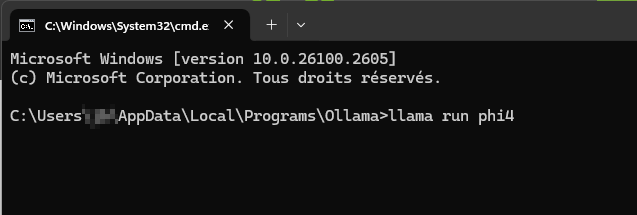
  2. Exécution du modèle : Une fois installé, ouvrez votre terminal et tapez la commande ollama run phi4. C’est un modèle équivalent, voir supérieur à GPT.
    Pasted image 20250113211944.png

Installation d’Obsidian

  1. Téléchargement : Si ce n’est pas déjà fait, téléchargez et installez Obsidian depuis son site officiel.
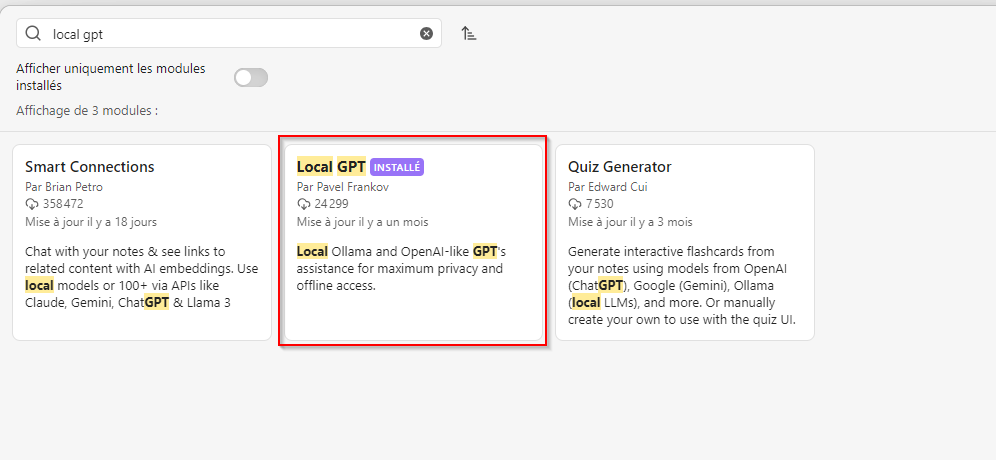
  2. Installation du plugin Local GPT : Rendez-vous dans les extensions d’Obsidian pour installer le plugin « Local GPT ».
    Pasted image 20250113212131.png

Configuration de l’extension

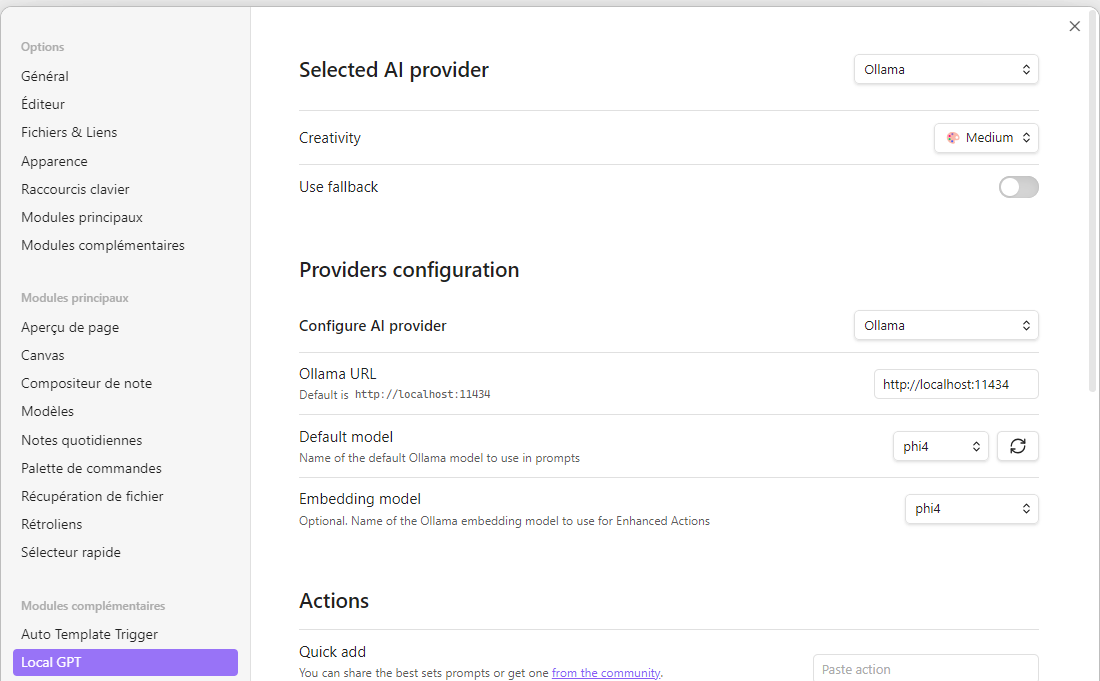
  1. Paramétrage avec Ollama : Allez dans les paramètres de l’extension et configurez-la pour utiliser Ollama.
    Pasted image 20250113212259.png
  2. Création de prompts personnalisés : Créez des prompts adaptés à vos besoins pour optimiser votre utilisation.
  3. Utilisation : Tapez /local dans Obsidian pour accéder à vos prompts créés.

Utilisation pratique

Grâce à ce système, je corrige mes notes et réalise des rapports de réunion en quelques secondes seulement. 🚀

Si vous êtes intéressé par d’autres astuces pour améliorer votre utilisation des outils numériques, jetez un œil à cet article sur la notification par e-mail lors de l’ouverture d’une connexion OpenVPN.

Références :